IZVEDBA INTERFACE
Videz vmesnika naredi vaše okolje za risanje bolj udobno, ker podpira možnosti za uporabo različnih tem, pa tudi prikazovanje ali skrivanje menijske vrstice, orodne vrstice, zavihkov datotek in vrstice stanja.
OKNO ZA LINIJSKI PRIKAZ
S tipkovnico vnesite ukaz, vzdevke in sistemske spremenljivke. Dovoli ponoviti prejšnji ukaz s pritiskom na enter ali preslednico, ne da bi vnesli ukaz.
MENJAVA DELOVNEGA OKOLJA (WORKSPACE)

2D osnutek in klasični vmesnik se lahko namigneta. 2D vmesnik za risanje je podprt s trakom s svojimi zavihki in ploščami, prikaže najbolj uporabljene ukaze kot sličice za enostavno izbiro. Klasični vmesnik podpirajo orodne vrstice, najraje pa ga imajo stari uporabniki.
Novi ukaz WORKSPACE omogoča ustvarjanje, spreminjanje in shranjevanje trenutnih delovnih prostorov. Lahko prilagodite trak GstarCAD ali klasični delovni prostor tako, da ustreza vmesniškemu okolju veliko lažje.
INTERFACE LOCK
LOCKUI zaklene položaj orodnih vrstic v oknu, uporabniki lahko začasno odklenejo, tako da pritisnete ctrl. Ikona zaklepanja v podobnih okoliščinah pravi, ali tako orodne vrste v oknu zaklenjena, kliknite ikono, da se prikažejo možnosti zaklepanja.
ČISTI EKRAN
Čisti zaslon povečate prostor za risanje s pritiskom na besedo CTRL + 0 ali s klikom na ikono v vrsticah. Ta ukaz bo samodejno očistil zaslon z orodnimi vrsticami, okni ali celo trakom (poleg glavnega menija, jezikovne datoteke v vrsticah).
ZAVIHKI DATOTEK
Zavihki datotek omogočajo hiter preklop med odprtimi risbami v tako prikazanem vrstnem redu, kot so bili odprti. Če želite spremeniti vrstni red, lahko povlečete zavihke. Zavihek File ima nekaj vgrajenih funkcij, kot so shranjevanje, zapiranje, revizija v lastnostih.
PREGLEDENO V SPREMEMBI
UPRAVLJALNIK LASTNOSTI lahko nadzoruje predmete z zbiranjem informacij s kličnimi predmeti, ki jih predložijo geometrijske vrednosti, na osnovni polmer kroga ali koordinirajo končne točke vrstice. Zasledujte to, vključno z barvo in črto v dodelitve slojev.
PONOVNA UPORABA OBJEKTA
DESIGN CENTER ponuja grafični vmesnik, s katerim lahko z zvišanjem datotek, omrežnih pogonov v internetnih krajih manipulirate znova uporabite risbe v svojih predmetih (bloke, plastike, zunanje sklicevanje v prilagojenih vsebinah). Na ta način lahko pospešite izdelavo risb.
INOVATIVNE FUNKCIJE
MAGNIFIER
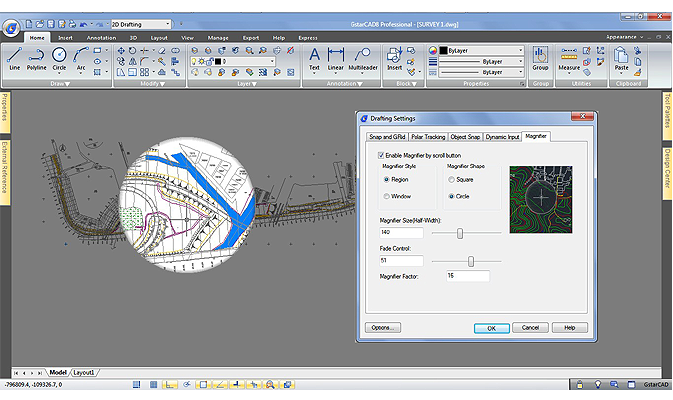
Povečevalnik je inovativno orodje, ki ne samo pomaga pri prikazu podrobnosti risbe ali pritrdilnih točk, ne da bi pri tem izvajal tradicionalne ukaze za povečavo, pomikanje ali celotno regenranje na velikih risbah, vendar je tudi enostaven za uporabo v prilagajanju.
DEMO
POVLECI IN SPUSTI CUI
Prilagajanje povleci in spusti je inovativen način za hitro prilagajanje okolja uporabniškega vmesnika, tako da povlečete in vstavite kateri koli ukaz, ki ga potrebujete, na katero koli ploščico ali trak.
WORKFLOW
XTRA GRIPS
Xtra ročaji omogočajo enostavno urejanje predmetov, kot so polilinije in lopute. Uporabniki lahko raztegnejo linijo ali izvlečejo predmet tako, da držijo in povlečejo vsak dodatni oprijem, da nadzirajo njegovo obliko.
REFEDIT TAB
Uporabniki lahko hitro izberejo referenčno možnost za urejanje na zavihku s trakom, kot so shranjevanje in praznjenje sprememb, dodajanje ali odstranjevanje iz delovnega niza, ko urejajo blok kot referenco z izvajanjem ukaza za ponovno uvajanje.
BLIŽNJICE ZA UREJANJE
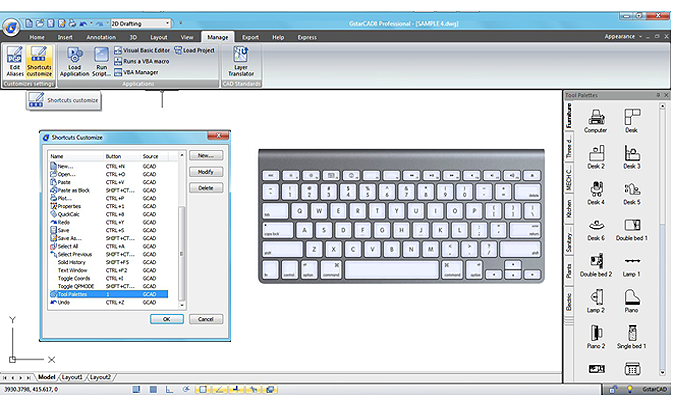
Bližnjice po meri prilagajajo hitrejši način za priklic ukaza in prilagoditev njegove bližnjice. Ukaz custacc vam omogoča prilagajanje, brisanje ali spreminjanje obstoječih bližnjic ukazov.
UKAZ
DINAMIČNI VHOD
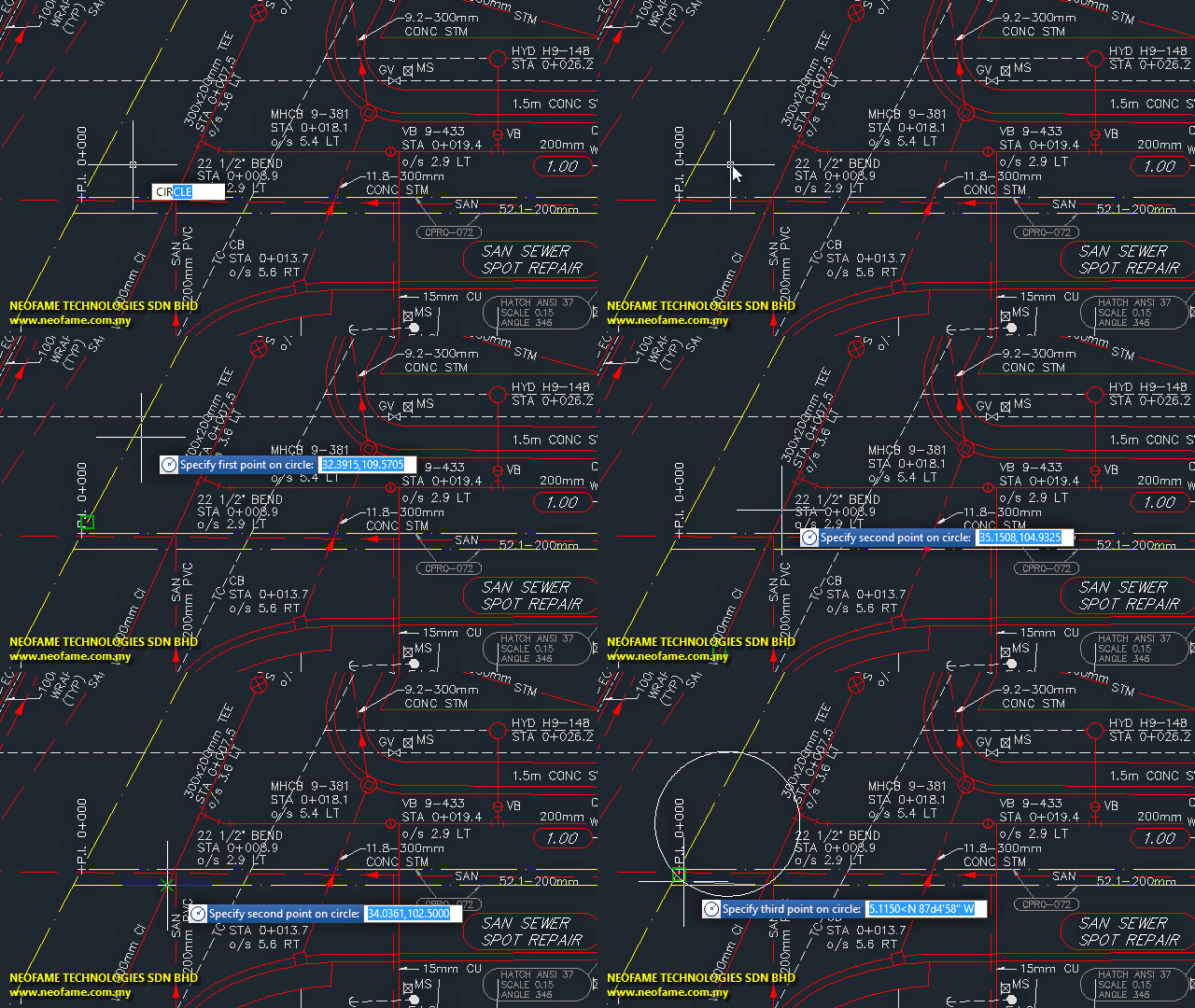
Integrirano v ukazno vrstico, s čimer pridobite več delovnega prostora in manj koncentracije oči.
AUTO COMPLETE
Samodejno dokončan vnos ukaza s prikazom ikone ukaza.
Ko vnesete ukaz z dinamičnim vhodom, prikaže seznam vseh ukazov, katerih predpona se ujema s tistim, ki ste ga vnesli, poleg tega pa bodo prikazane vse njihove ikone, kar jih bo lažje prepoznati na prvi pogled.
IZBIRA, SNAP & TRACK
ODDALJENOST OD KONČNE TOČKE
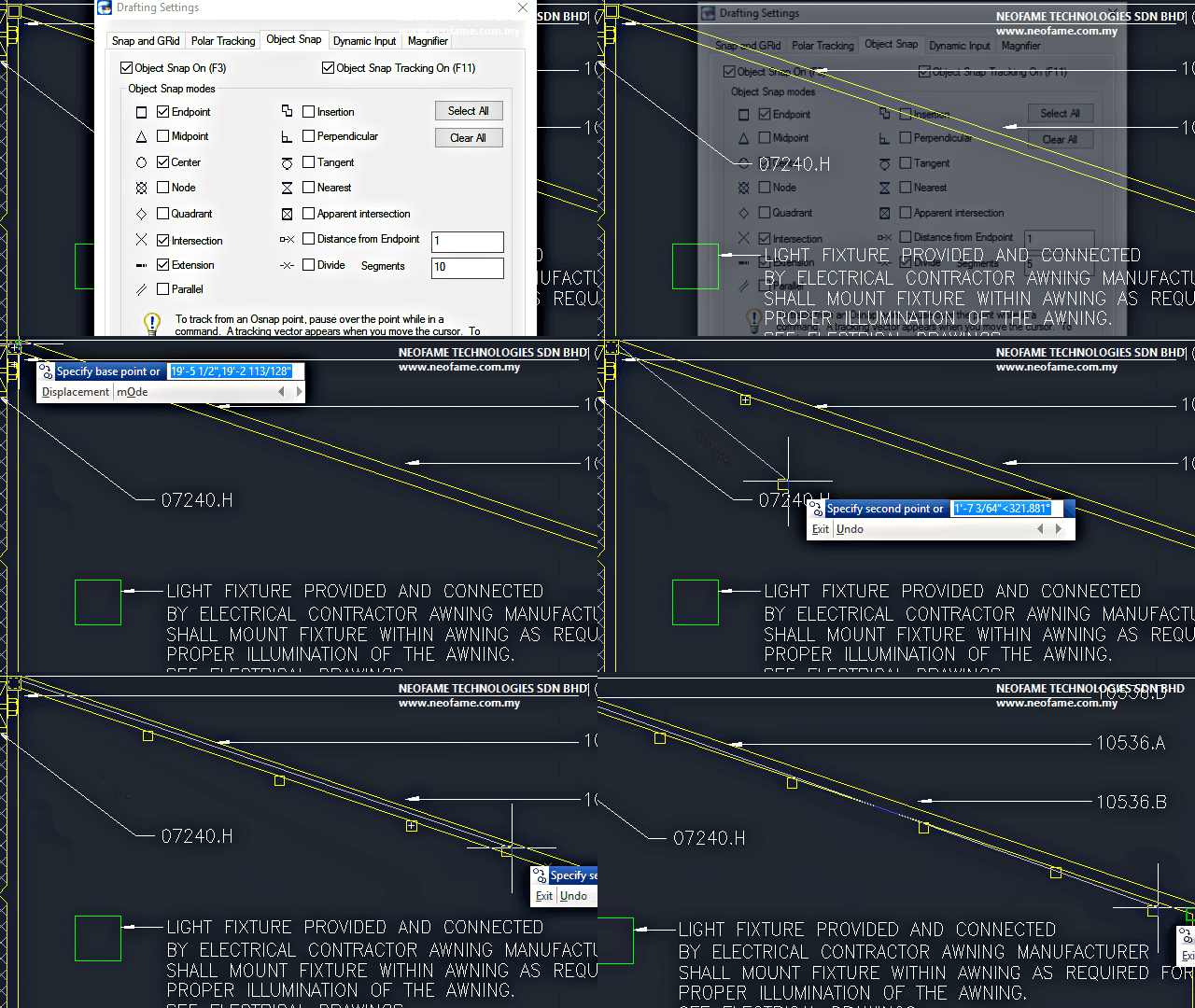
Pripnite določeno razdaljo od katere koli končne točke predmetov, kot so črta, lok, spline, pline, elipse lok, mline in druge črte. Dokler držite kurzor čez predmet od njegovih končnih točk, boste na natančni razdalji videli zeleno pregibno točko.
DIVIDE SEGMENTI
Zaprite točke segmentiranih predmetov, kot so črta, lok, spline, pline, elipse lok, mline in katere koli druge črte. prej, če želite najti točko ločitve, najprej morate ustvariti predmet z deljenimi točkami, nato pa te točke povlecite za risanje. Zdaj, ko boste kazalec premikali čez zgoraj omenjeni predmet, boste na natančni razdalji videli zeleno pritrdilno točko.
PREGLED KOMANDE
Predogled ukaza vam omogoča hitro povratno informacijo o aktivnem ukazu. natančno vam pokaže, kako bodo predmeti izgledali, ko se izvede ukaz za izravnavo, obrezovanje in razširitev. Ko spreminjate ukaz, lahko takoj predogledate končni rezultat.
GEOMETRIJSKI CENTER
Dodana je nova možnost zaskoka (geometrijsko središče) za izboljšanje središča zaskočitve poljubnih mnogokotnih predmetov.
DEMO
DODAJ IZBRANO
Ustvarite nov objekt iste vrste in lastnosti kot izbrani predmet, vendar z različnimi geometrijskimi vrednostmi. Ponavljajte ukaz, pri čemer se izogibajte pritisku tipke enter ali preslednice.
DEMO

SKRIJTE IN IZOLIRAJTE OBJEKTE
Skrivanje in izoliranje predmetov omogoča neposredno skrivanje, izoliranje izbranih predmetov na risbi, ne da bi upoštevali, v katerih slojih so.
IZBERI ISTE
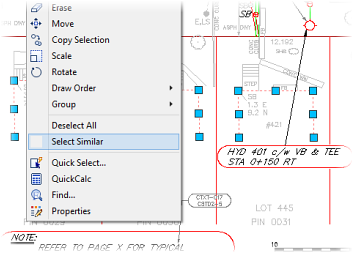
Izberite podobne kontrolnike, katere lastnosti se morajo ujemati za predmet iste vrste, ki ga želite izbrati. Uporabite ta ukaz za hiter izbor predmetov, ko je vaša risba množica predmetov.
OBJEKTNA SVETLOBA
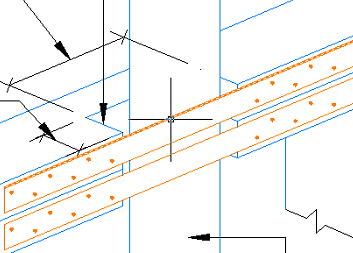
Ko premaknete miškin kazalec na risalno entiteto, je označena entiteta, ki vam bo pomagala hitro in natančno izbrati želeni predmet.
Kontaktirajte nas na cad@e-disti.com ali 01 23 50 200. Več o GstarCAD programski opremi pa si lahko preberete na gstarcad.si.